「Microsoft 365、便利だけど値上がりしている……」
そう感じている先生は少なくないのではないでしょうか。
抄読会の準備から学会発表のデータ整理、スライド作成まで、Word・Excel・PowerPointは勤務医にとって欠かせない仕事道具です。
だからこそ、毎年のように更新料金が上がっていくと、「また値上げか……」とため息が出てしまいますよね。
実は、ぼくも以前はMicrosoft 365を自動更新に任せっぱなしにしていました。
「毎年使うものだから仕方ないか」と思いつつも、少しでも安くできないものかと、その後いろいろ調べて試してみることに。
この記事では、ぼく自身が調べて試した方法をもとに、Microsoft 365を少しでもオトクに使い続けるための方法を紹介します。
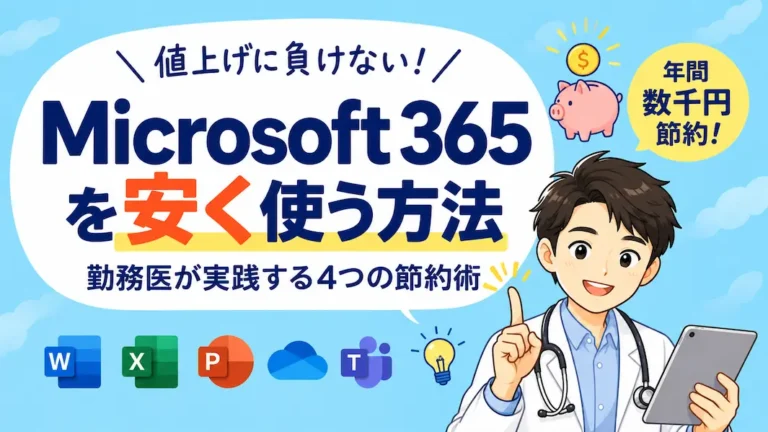
結論からいうと、Microsoft 365は「契約方法」と「購入するタイミング」を少し工夫するだけで、年間数千円単位の節約が狙えます。
先生方も、WordやPowerPointなど、Microsoft Officeのソフトをよく使っているのではないでしょうか? レポートや論文を書く時にWordを使う 当直表や患者リストをExcelで作っている 学会[…]
この記事はこんな先生にオススメです!
- Microsoft 365の更新料金が上がっていて気になっている
- Copilotをあまり使わないのに値上げされたことが気になる
- Microsoft 365をできるだけ安く使いたい
- 自動更新のままでいいのか知りたい
- Microsoft 365が値上がりした理由
- 自動更新と新規購入の違い
- Classic・Familyなど、料金を抑える方法
- セールを利用してさらに安く購入する方法
Microsoft 365はなぜ値上がりした?
Microsoft 365 Personalは、2025年1月に年額14,900円から21,300円へ値上げされました。
年額6,400円の値上げなので、以前から利用しているユーザーにとってはかなり大きな変更です。
大きな理由のひとつが、生成AIアシスタント「Copilot」の搭載です。
現在のMicrosoft 365では、WordやExcel、PowerPoint、OutlookなどでCopilotを利用できるようになっています。
文章の作成や要約、資料作成のサポートなど、仕事を効率化できる機能が増えた一方、その分だけ料金も上がりました。
ただ、ぼく自身、Coplilotを使っていないんですよね…
Copilotなどの生成AIに興味がある先生は、こちらの記事も参考にしてください。
どうやら、医療現場に、静かに、そして確実に生成AIの波が押し寄せているようです。CareNetや日経メディカルなどで、生成AI系の記事を眼にすることが多くなったと感じています。ぼくも最近、生成AIを使おうと思い、勉強を始めました[…]

Microsoft 365を安く使う方法
Microsoft 365 Personalは、どのプランを選ぶか、どこで購入するか、いつ購入するかによって、実際に支払う金額は変わります。
※価格は変動するため、購入前に最新価格を確認してください。
ここからは、Microsoft 365 Personalを少しでも安く使うための方法を紹介します。
大まかな流れは以下のとおり。
- 自動更新設定をやめる
- Amazonでプロダクトキーを購入する
- プロダクトキーをMicrosoftアカウントに適用する
- Amazonでの自動更新設定をオフにする
- 契約期限が切れる前に、再度同じ手順を行う
① 自動更新設定をやめる
まず、Microsoft 365 Personalの自動契約更新に任せるのをやめましょう。
自動更新にしている場合、基本的にはその時点の公式料金で自動的に更新されます。
契約更新忘れがないメリットはありますが、このあと紹介するようにAmazonで一手間かけてプロダクトキーを購入するだけで、オトクに更新できます。
ぼくは自動更新をオフしたうえで、更新時期をリマインダーに登録しています。
「気づいたら高い料金で更新されていた」「更新し忘れていた」を防ぎやすくなります。
具体的な手順を画像で説明します。
ウェブブラウザから「Microsoft アカウント」にログインしてください。
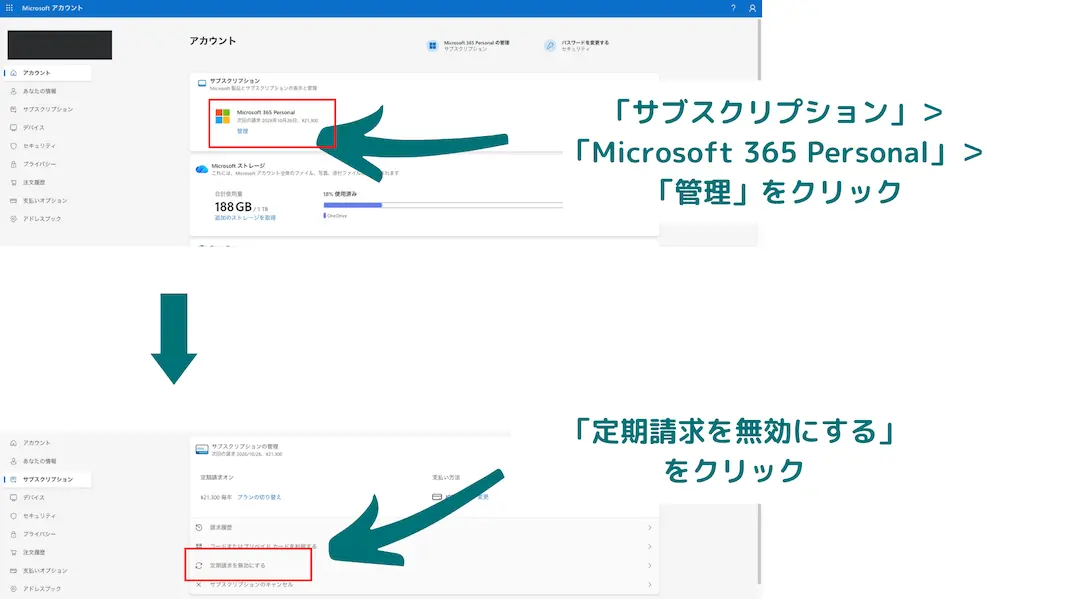
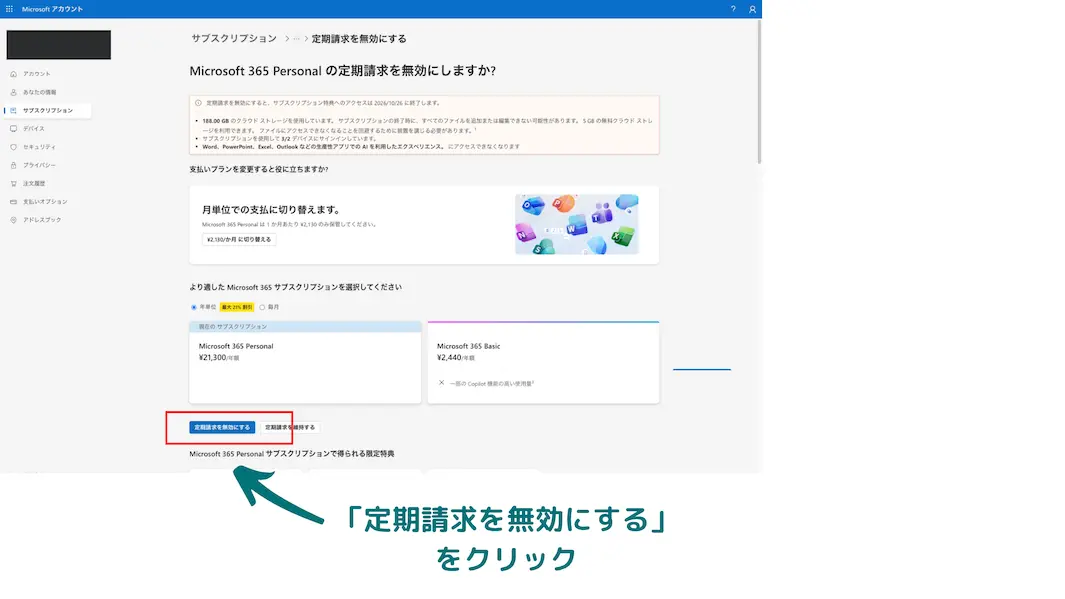

これで、Microsoft 365 Personalの
②Amazonでプロダクトキーを購入する
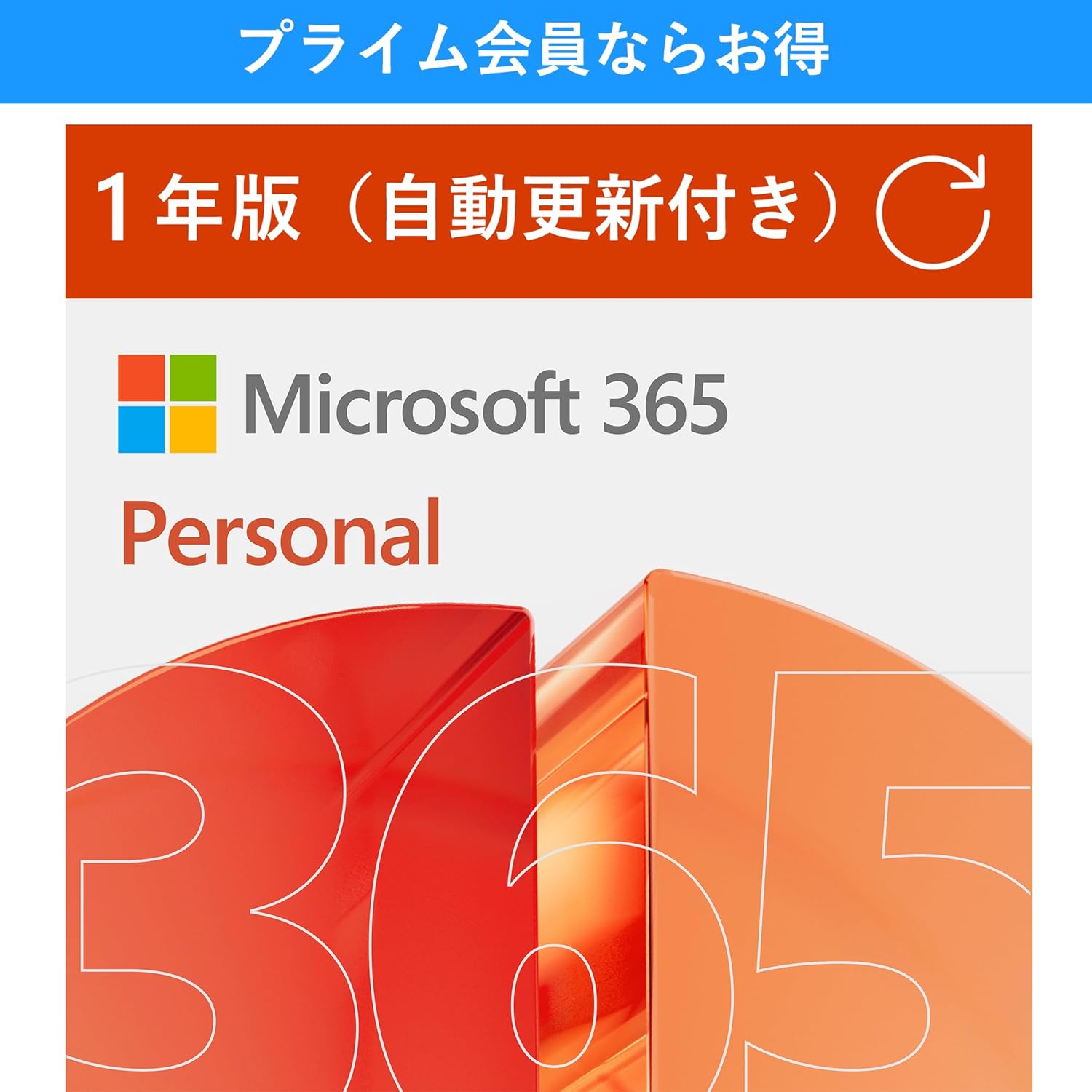
2026年9月現在、AmazonではMicrosoft 365 Personalは18744円で販売されています。
定価では21300円。差額は2500円以上です。
セールでさらに割引されるのを狙いたいところですが…
Amazonでは、少なくともこの1年はセール時も値引きはされていないようです。
③プロダクトキーをMicrosoftアカウントに適用する
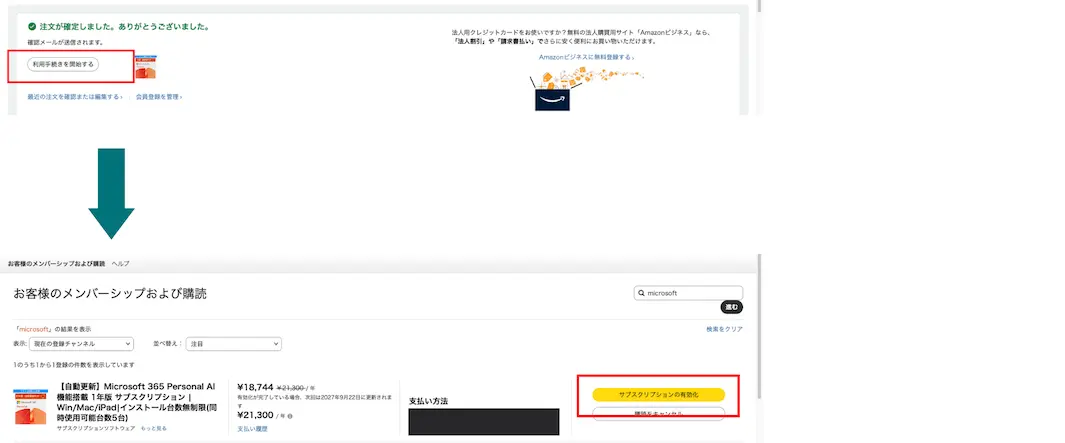
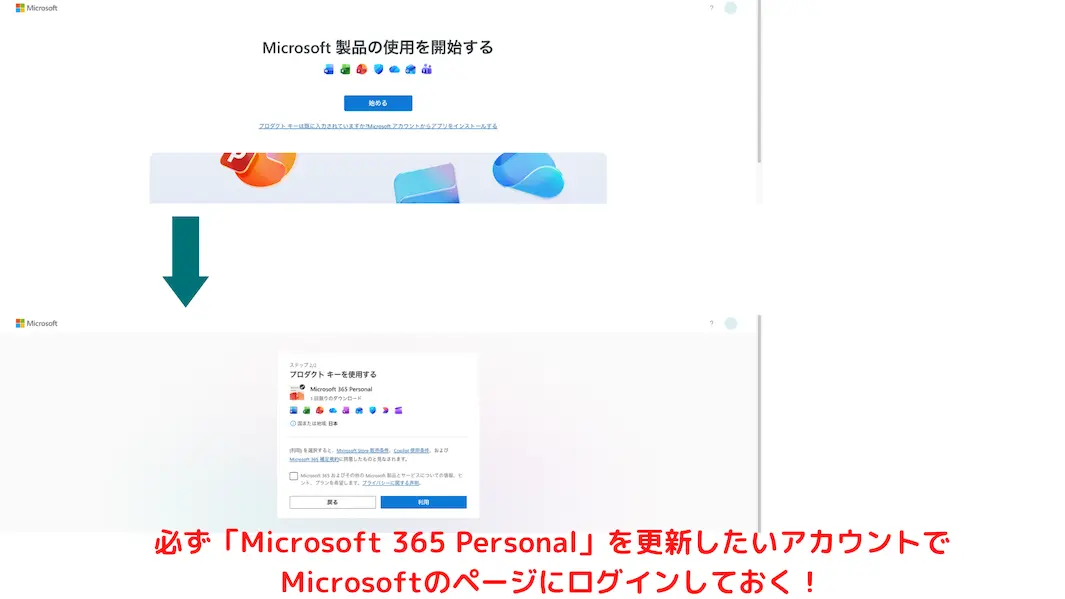
④Amazonでの自動更新設定をオフにする
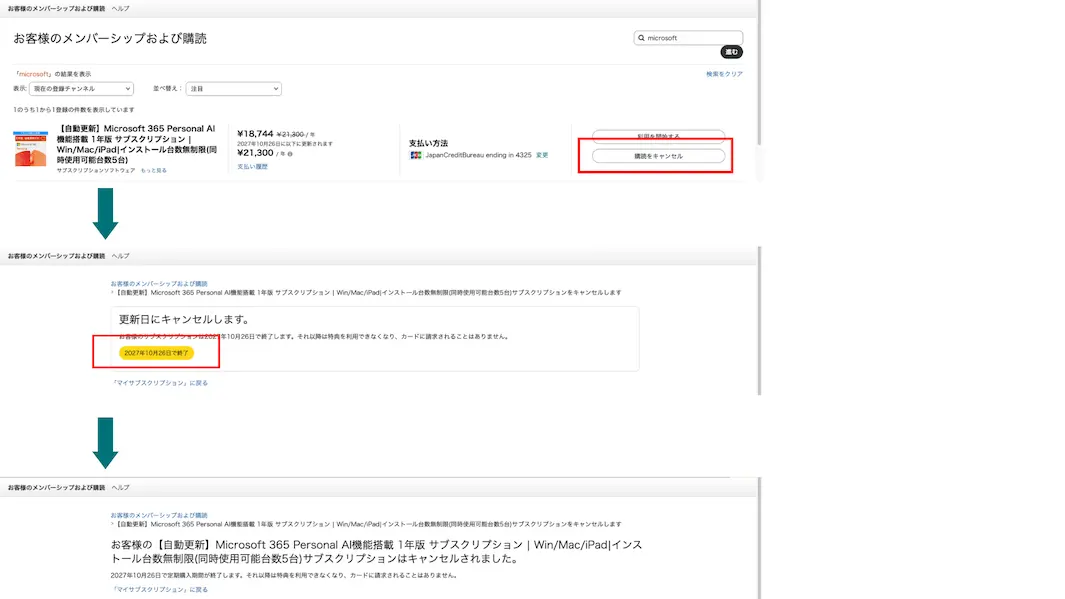
⑤契約期限が切れる前に、再度同じ手順を行う
契約期限が切れる前に、同じようにAmazonでプロダクトキーを購入してMicrosoftアカウントで適用してください。
更新がわずかに遅れる程度であれば、アカウントに保存されたデータが削除されてしまうことはないようですが…
余談:Classicプランについて
「WordやExcel、PowerPointは使うけれど、Copilotはほとんど使わない」
そんな先生は、Classicプランを検討する方法もあります。
色々調べている中で、Copilotを使わない人向けの「Microsoft 365 Classic」というプランについて目にしました。
値上げ前の料金水準でMicrosoft 365を利用できるようで、
- Microsoft 365 Personal Classic:年額14,900円
- Microsoft 365 Family Classic:年額21,000円
だとか。
Copilotを一切使っていないぼくからすると、かなり魅力的なプランなのですが…
誰でも新規契約できるわけではなく、既存ユーザーが特定の手順で定期購読を解除したときに契約できるプランのようです。
というか、Classicへのプラン変更方法について詳しく解説してくれているサイトもなく、2026年9月現在、Microsoftの公式ホームページにも載っていません。
ぼく自身でも色々試してみましたが、Classicの購入ページに辿り着くことができず断念しました。
詳細をご存じの方、ぜひ教えてください。
まとめ|Microsoft 365は「買い方」を工夫しよう
今回は、Microsoft 365の値上げ理由と、更新料金を抑えるための方法を紹介しました。
- Microsoft 365 Personalは2025年1月に大幅値上げされた
- 値上げの背景にはCopilotなどの新機能追加がある
- 自動更新をオフにして、安いタイミングで購入する方法がある
- セール時期を狙うとさらに安く購入できる場合がある
まずは一度、Microsoftアカウントの「自動更新」の設定を確認してみてください。
更新日をカレンダーに登録しておくだけでも、「気づいたら高い料金で更新されていた」という事態を防ぎやすくなります。